Met de Schermtijd-functie van Apple kunt u voorkomen dat uw kind de Bitdefender Parental Control-app op zijn iPhone of iPad kan verwijderen. Denk er ook aan om met uw kind te communiceren over de redenen achter deze beperkingen en de juiste grenzen te stellen.
1. Schermtijd instellen
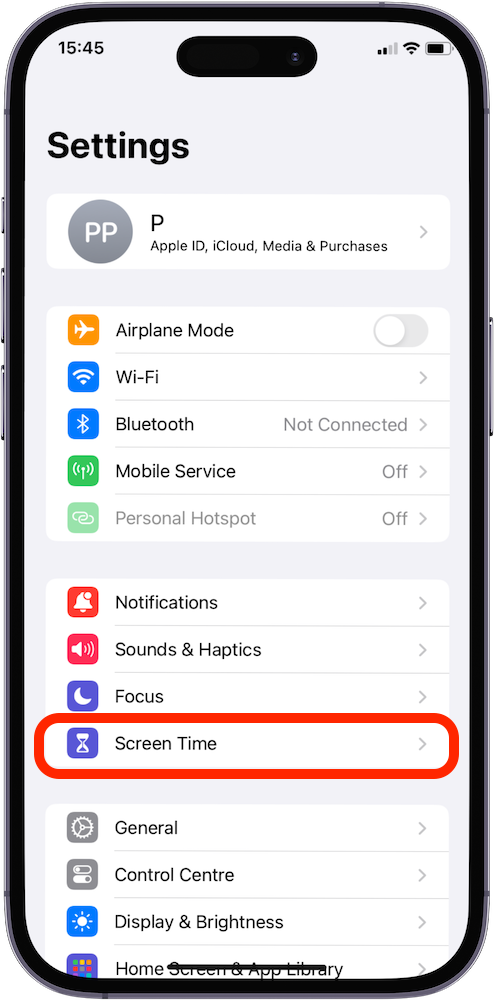
Ga op de iPhone of iPad van uw kind naar  Instellingen > "Schermtijd".
2. Een toegangscode voor Schermtijd instellen
Om te voorkomen dat uw kind de instellingen voor Schermtijd wijzigt, stelt u een wachtwoord in dat verschilt van het wachtwoord van het apparaat. Selecteer in de instellingen voor Schermtijd "Vergrendel instellingen voor Schermtijd" ("Gebruik toegangscode voor Schermtijd" op eerdere iOS-versies) en voer vervolgens een wachtwoord in.
- Als je in plaats daarvan "Wijzig toegangscode voor Schermtijd" ziet, betekent dit dat je er al een hebt ingesteld.
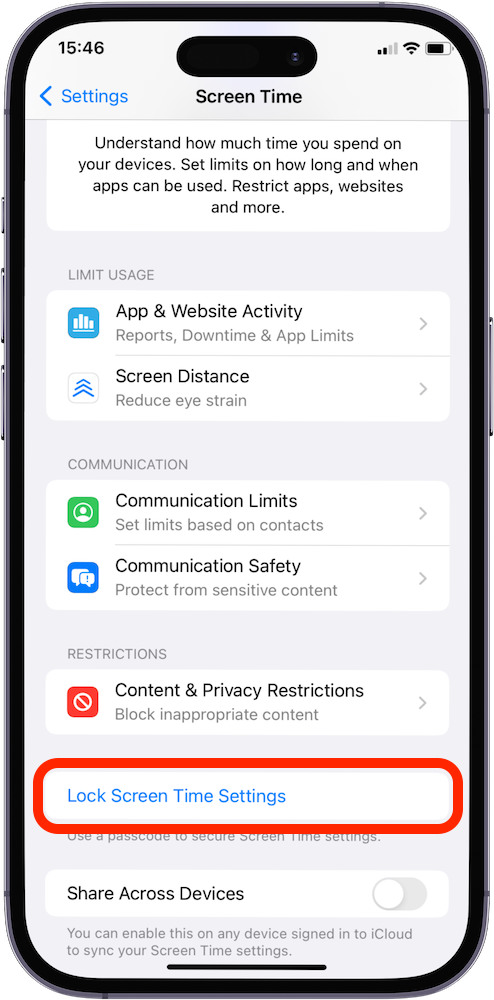
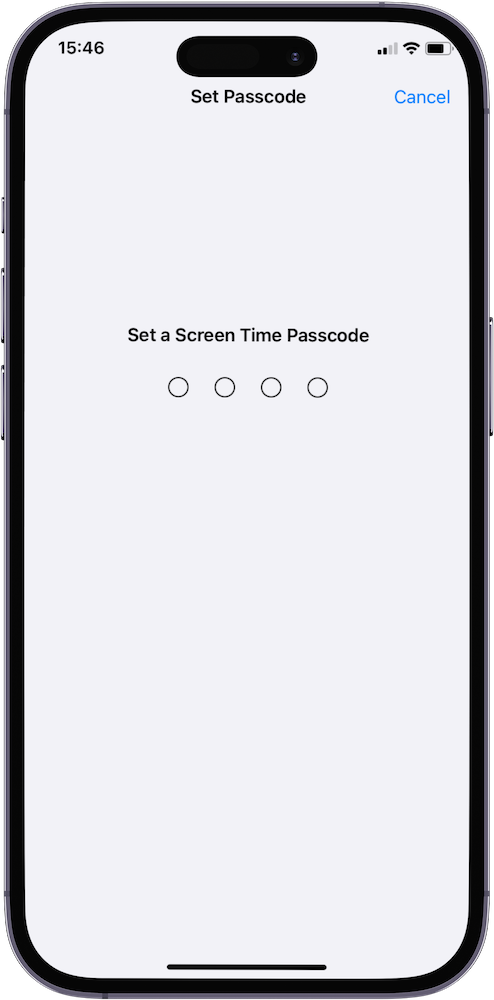
Je kind kan nog steeds apps verwijderen als het de Schermtijd toegangscode kent. Zorg ervoor dat deze goed beveiligd is!
3. Beperkingen instellen
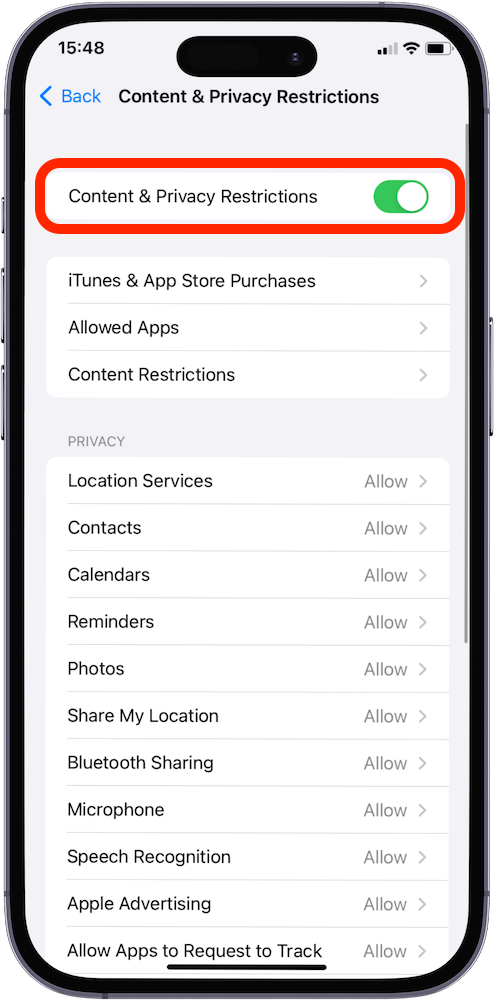
Ga terug naar de instellingen voor Schermtijd, tik op "Beperkingen" en schakel deze in. Je moet de Schermtijd toegangscode invoeren die je eerder hebt ingesteld.
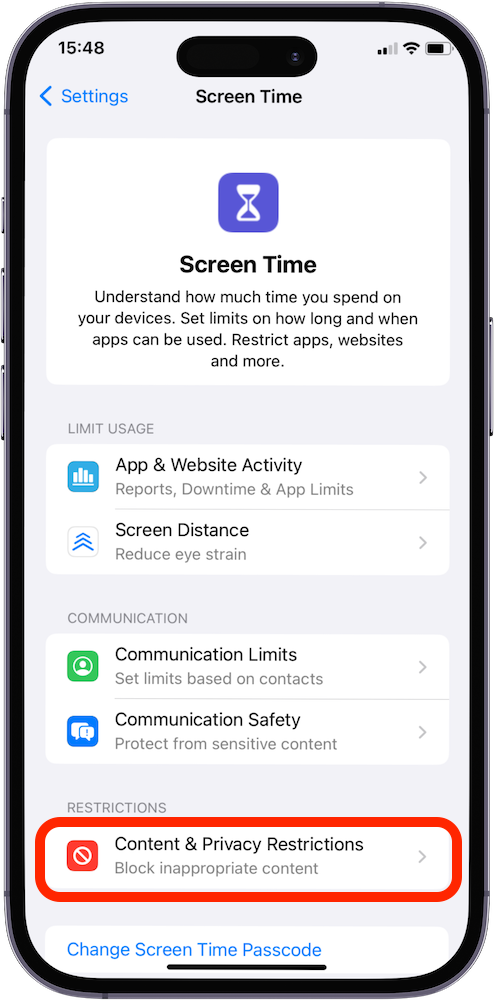
4. Het verwijderen van apps beperken
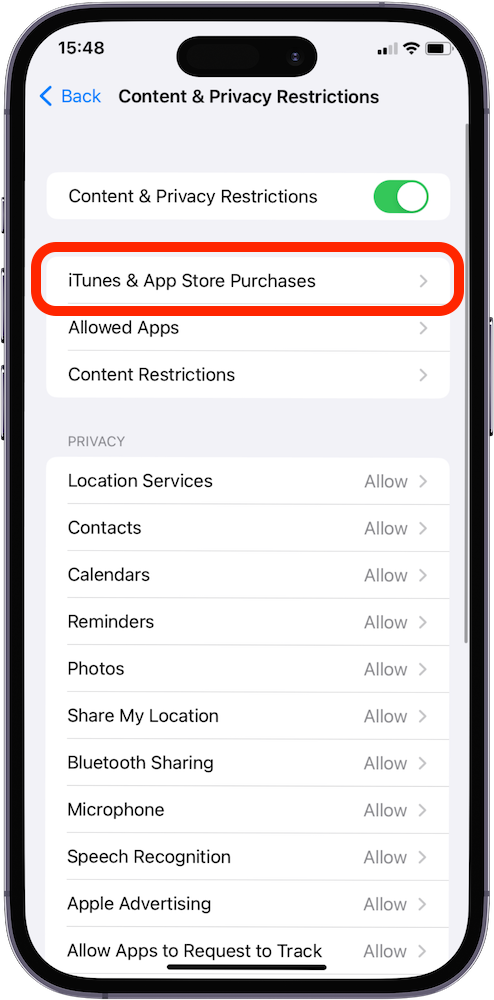
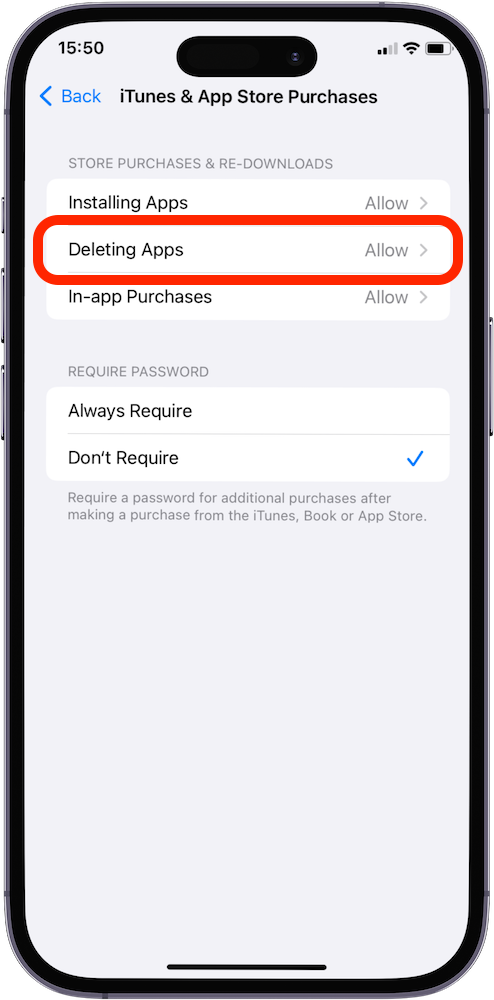
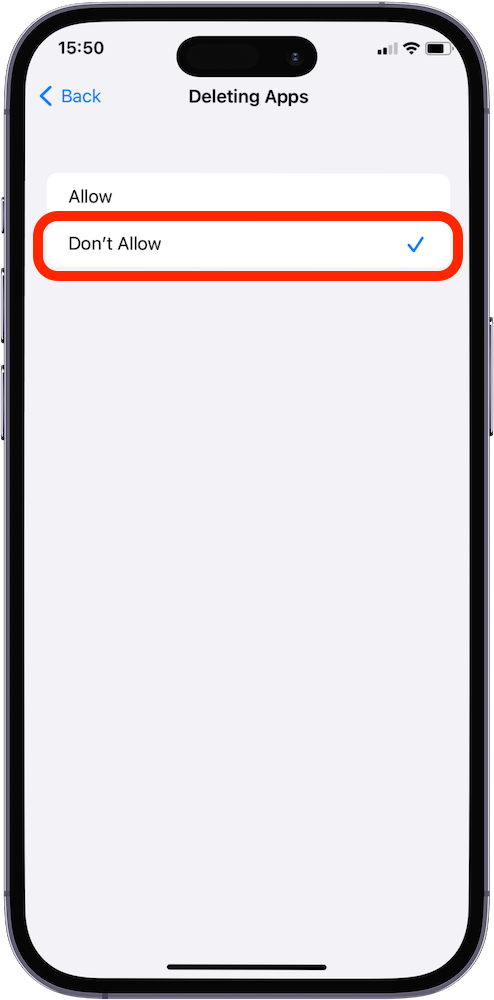
Tik op "iTunes Store en App Store'" > "Apps verwijderen" > kies "Sta niet toe" om te voorkomen dat iOS apps worden verwijderd.